


你有没有想过,一部25帧的视频突然变成了30帧,那画面效果会有多么神奇呢?想象原本流畅的画面突然变得细腻丰富,是不是瞬间觉得整个世界都生动了起来?今天,就让我带你一起探索如何将25帧的视频转成30帧,让你的视频焕然一新!
一、了解帧率的重要性
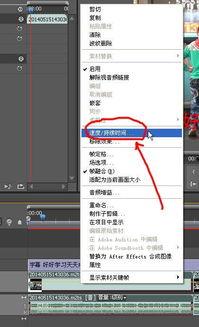
首先,得先弄明白帧率这个概念。帧率,简单来说,就是每秒钟播放的帧数。常见的帧率有24帧、25帧和30帧。帧率越高,画面越流畅,细节越丰富。那么,25帧的视频转成30帧,会有哪些变化呢?
二、帧率转换的原理
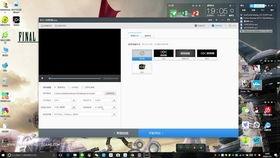
要将25帧的视频转成30帧,其实就是一个帧率提升的过程。这个过程涉及到视频的帧数增加,以及帧间插值算法的应用。
1. 帧数增加:首先,我们需要将视频的帧数从25帧提升到30帧。这可以通过软件实现,比如Adobe Premiere、Final Cut Pro等视频编辑软件。
2. 帧间插值算法:帧数增加后,原有的25帧视频在时间上会变得稀疏。为了填补这个空缺,我们需要使用帧间插值算法来生成额外的帧。常见的插值算法有线性插值、双线性插值、双三次插值等。
三、选择合适的帧间插值算法

在将25帧的视频转成30帧的过程中,选择合适的帧间插值算法至关重要。不同的算法会产生不同的画面效果。
1. 线性插值:线性插值算法简单易行,但生成的画面可能会出现模糊或抖动的情况。
2. 双线性插值:双线性插值算法在保持画面清晰度的同时,能够较好地处理细节。
3. 双三次插值:双三次插值算法在处理细节和保持画面清晰度方面表现更为出色,但计算量较大,可能会影响转换速度。
根据你的需求和视频特点,选择合适的帧间插值算法,可以让你的视频在转换后更加完美。
四、实际操作步骤
下面,我将为你详细介绍如何使用Adobe Premiere将25帧的视频转成30帧。
1. 打开Adobe Premiere,导入你的25帧视频。
2. 在项目面板中,右键点击视频,选择“修改”>“帧大小”。
3. 在弹出的窗口中,将“帧大小”设置为30帧,点击“确定”。
4. 在时间轴上,选择需要转换的视频片段。
5. 在效果面板中,搜索“帧率转换器”,并将其拖拽到视频片段上。
6. 在帧率转换器效果中,选择合适的帧间插值算法。
7. 点击“应用”按钮,完成转换。
五、注意事项
1. 转换过程中,可能会出现画面模糊或抖动的情况。这时,你可以尝试调整帧间插值算法,或者适当降低视频分辨率。
2. 转换后的视频文件大小会增加,可能会对存储空间造成一定影响。
3. 转换过程需要一定时间,请耐心等待。
通过以上步骤,你就可以将25帧的视频转成30帧,让你的视频焕然一新啦!快来试试吧,让你的作品更具魅力吧!
转载请注明来自草丛偷欢,本文标题:《25帧的视频转成30帧,流畅体验新篇章》








 京公网安备11000000000001号
 京ICP备11000001号