


你有没有想过,一部精彩的电影或者一段搞笑的视频,如果只留下声音,那会是怎样的体验呢?今天,就让我带你一起探索如何从视频中提取声音,让你的耳朵也能享受一场视觉盛宴的余音绕梁。
一、工具的选择:你的得力助手
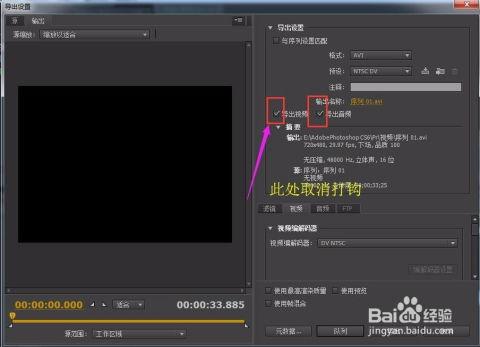
首先,你得有一把好“枪”,也就是一款能够帮你提取视频声音的工具。市面上有很多这样的软件,比如Audacity、Adobe Audition、Audacity等。这里,我推荐Audacity,因为它免费、易用,而且功能强大。
二、软件安装与基础操作
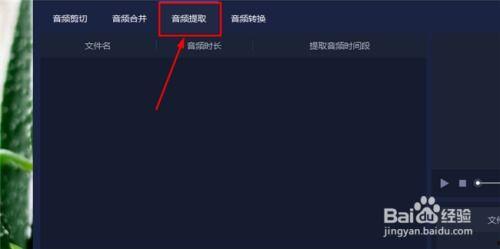
1. 下载与安装:打开浏览器,搜索“Audacity下载”,选择一个可靠的网站,下载并安装到你的电脑上。
2. 打开视频:打开Audacity,点击“文件”菜单,选择“打开”,找到你的视频文件,点击“打开”。
3. 选择音频轨道:在Audacity的界面中,你会看到两个轨道,一个是视频的音频轨道,另一个是视频的音频轨道。你需要选择视频的音频轨道。
三、提取声音的步骤
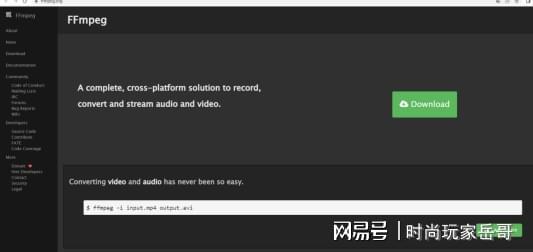
1. 播放视频:点击播放按钮,确保视频正在播放。
2. 录制声音:在Audacity中,点击“录音”按钮,开始录制声音。注意,这个过程需要你手动操作,因为Audacity无法自动同步视频和音频。
3. 停止录制:当视频播放完毕,或者你想要提取的声音部分结束时,点击“停止”按钮。
4. 保存音频:点击“文件”菜单,选择“导出”下的“导出音频”,选择一个合适的格式(如MP3、WAV等),然后保存到你的电脑上。
四、音频处理
提取出来的音频可能需要进行一些处理,比如降噪、调整音量等。以下是一些常用的音频处理方法:
1. 降噪:点击“效果”菜单,选择“降噪”,然后按照提示进行操作。
2. 调整音量:点击“效果”菜单,选择“改变音量”,调整音量大小。
3. 剪辑音频:如果你只需要视频中的某一段声音,可以使用Audacity的剪辑功能,将不需要的部分剪切掉。
五、注意事项
1. 版权问题:在提取视频声音之前,请确保你有权使用该视频。否则,可能会侵犯版权。
2. 音频质量:提取出来的音频质量可能会受到原始视频质量的影响。
3. 软件兼容性:不同版本的Audacity可能存在兼容性问题,请确保你的软件版本是最新的。
通过以上步骤,你就可以轻松地从视频中提取声音了。无论是为了创作音乐、制作播客,还是仅仅为了保存一段美好的回忆,这项技能都能派上用场。快来试试吧,让你的耳朵也享受一场视觉盛宴的余音绕梁!
转载请注明来自草丛偷欢,本文标题:《怎么提取视频中的声音,技术解析与操作指南》







 京公网安备11000000000001号
 京ICP备11000001号